
 邀请有好礼
邀请有好礼我们接下来来介绍我们的编辑器,以及简要的使用方法。
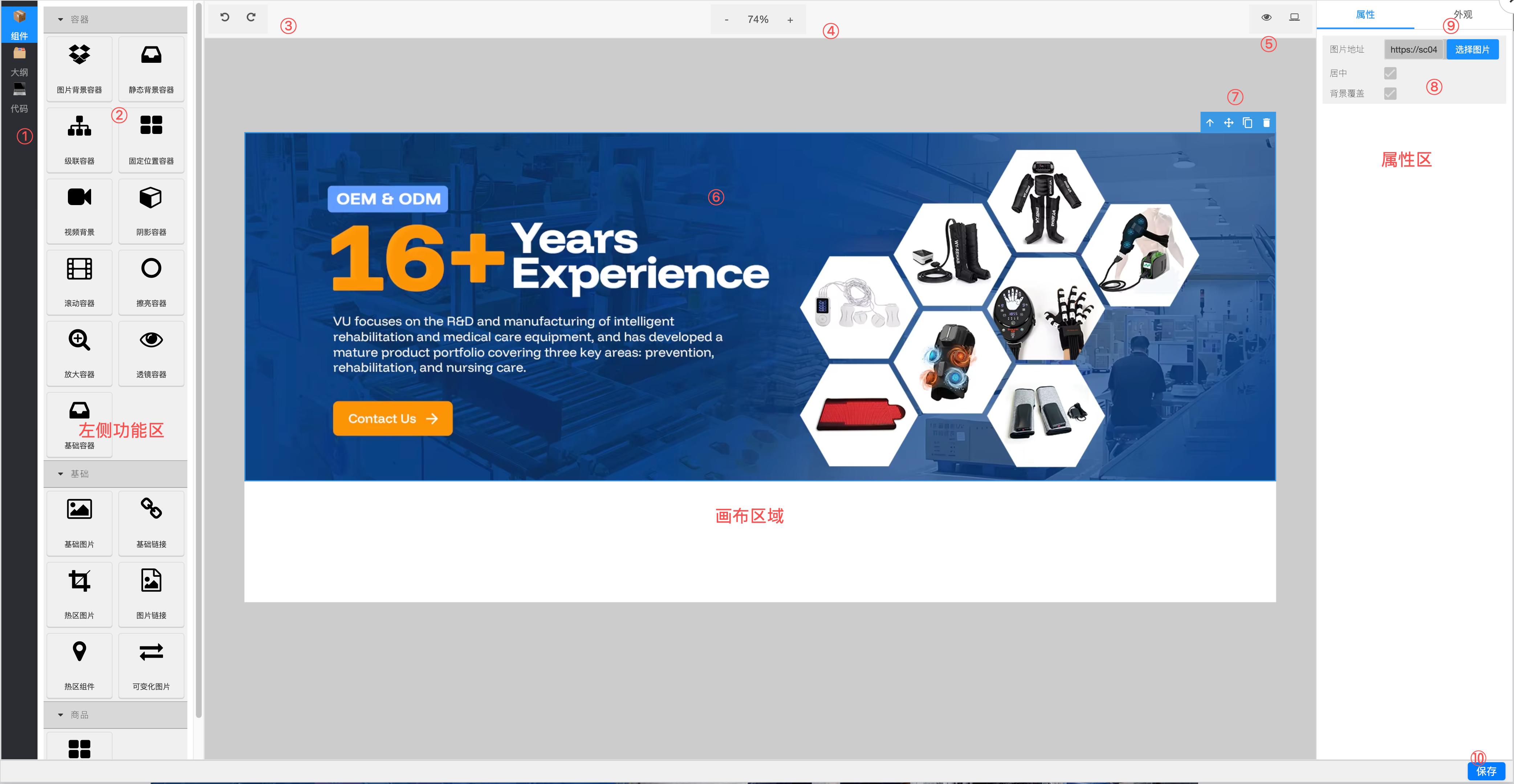
按区域从左到右依次是 功能区、画布区域、属性区、底部操作区。我们接下来来依次介绍。
一、功能区
功能区包含了三个tab,分别是组件、大纲和代码。
1. 组件tab
组件tab中包含了目前编辑器支持的所有组件,组件分为三类,容器类、基础类、和商品类,由这三种组件,可以组合出许多复杂的交互以及展示效果。比如图片容器作为背景,内嵌一个多状态组件,就可以做出类似于tab切换的效果。
2. 大纲tab
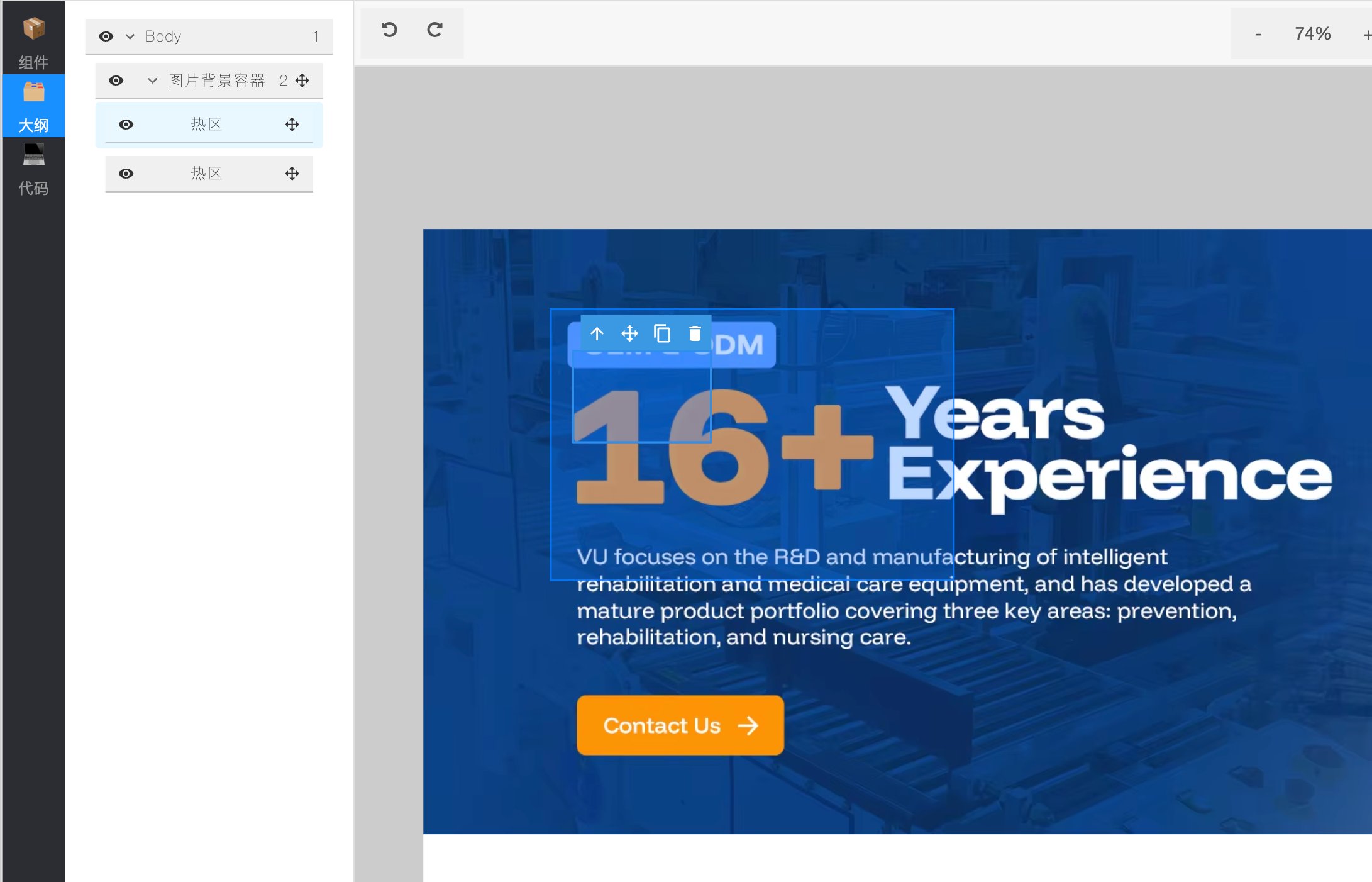
组件可以互相嵌套、然后位置也可以覆盖和重叠,因此有时候比如我们想要选中某个被覆盖的组件,那如果在画布中就比较难选择,而在大纲视图中,就可以通过选择组件树种的组件,轻松选中要设置和修改的组件。
3. 代码tab
这个tab主要是用来展示当前编辑器生成的代码,这个主要是给有代码经验的同学调试用。
二、画布区
画布区主要用来展示和操作组件,主要可操作内容包括:
1. 撤销、重做按钮,对应图中③。
如果操作过程中,我们误操作,可以通过撤销和重做按钮来撤销和复现操作。我们也可以通过快捷键ctrl/cmd + z,或者ctrl/cmd +y来快速撤销和重做。
2. 缩放按钮,对应图中④。
如果操作过程中,图片很大,我们如果需要操作窗口区域之外的内容,可以通过缩放来放大和缩小展示的倍数。
3. 预览按钮,对应图中⑤。
我们可以通过点击预览,来隐藏其他元素,来观察当前画布中的实际展示效果。
4. 主操作画布,对应图中的⑥。
画布中展示了我们要操作的组件和元素,我们可以从左侧的组件列表中拖动组件到画布中,来增加组件。也可以通过点击画布中的组件,来聚焦组件,以修改右侧的属性。
5. 组件操作区域,对应图中⑦。
该区域会在选中组件的时候展示在右上角,分别包括置顶、移动、复制和删除。
置顶:会将该组件放到同层级的组件的最前面。
移动:可以按住并拖动组件,完成组件的移动。
复制:会复制组件的所有属性,并生成一个新的组件。
删除:删除组件,如果不慎误删除,可以点击撤销或者用快捷键ctrl/cmd + z来撤销操作。
三、属性区
属性区,包含了2个tab,一个是属性,一个是外观。
1. 属性tab
属性tab中包含了选中组件能够设置的主要属性,比如图片背景容器,右侧主要就是设置图片属性。
2. 外观tab。
外观tab中包含了组件的可以设置的外观选项,比如宽高、边距等信息。
四、底部操作区
底部操作区目前只有一个重要的操作就是保存,作用是将当前画布中的设计保存到阿里国际站后台。
经常保存是一个好习惯,尤其是区域操作比较复杂的时候,分步保存,可以防止未保存导致的意外丢失。